
Trong thế giới số hiện đại, chúng ta thường xuyên phải đối mặt với các tác vụ lặp đi lặp lại trên máy tính, từ việc “cày game”, thực hiện các công việc nhập liệu đơn giản, cho đến kiểm thử phần mềm. Những công việc này không chỉ tốn thời gian mà còn có thể gây mỏi tay và giảm hiệu suất. Đây chính là lúc Auto Click trở thành một công cụ cứu cánh đắc lực. Bài viết này sẽ cung cấp một hướng dẫn cách sử dụng phần mềm OP auto clicker toàn diện, từ cơ bản đến nâng cao, giúp bạn làm chủ công cụ này để tự động hóa các thao tác nhấp chuột một cách cực nhanh và hiệu quả.
Contents
Auto Click là gì và Tại sao bạn nên sử dụng?
Định nghĩa Auto Click
Auto Click là một loại phần mềm hoặc macro được lập trình để tự động hóa việc thực hiện các thao tác nhấp chuột (click) trên màn hình máy tính. Thay vì bạn phải tự tay nhấn chuột một cách thủ công, phần mềm này sẽ thay bạn thực hiện công việc đó với tốc độ và sự chính xác mà con người khó có thể đạt được. Bạn có thể thiết lập số lần nhấp, khoảng thời gian giữa mỗi lần nhấp, vị trí nhấp và loại nhấp chuột (trái, phải, giữa).
Lợi ích vượt trội của Auto Click
Việc sử dụng Auto Click mang lại nhiều lợi ích thiết thực:
- Tốc độ phi thường: Máy móc có thể thực hiện hàng trăm, thậm chí hàng nghìn cú nhấp chuột mỗi giây, một tốc độ không tưởng đối với con người. Điều này đặc biệt hữu ích trong các trò chơi yêu cầu tốc độ click nhanh (clicker games) hoặc các tác vụ cần xử lý số lượng lớn.
- Tiết kiệm thời gian và công sức: Giải phóng bạn khỏi những công việc nhàm chán, lặp đi lặp lại. Thời gian đó bạn có thể dành cho những công việc đòi hỏi sự sáng tạo và tư duy nhiều hơn.
- Bảo vệ sức khỏe: Giảm nguy cơ mắc các chấn thương do căng thẳng lặp đi lặp lại (Repetitive Strain Injury – RSI) ở cổ tay và ngón tay, một vấn đề phổ biến của những người sử dụng máy tính thường xuyên.
- Độ chính xác tuyệt đối: Phần mềm luôn nhấp vào đúng tọa độ bạn đã chỉ định, loại bỏ hoàn toàn sai sót do mỏi mệt hay mất tập trung.
Tính hợp pháp và an toàn
Sử dụng Auto Click cho các mục đích cá nhân, tự động hóa công việc văn phòng hay chơi các game offline thường là an toàn và hợp pháp. Tuy nhiên, cần lưu ý rằng việc sử dụng Auto Click trong nhiều trò chơi trực tuyến (online games) có thể bị coi là gian lận (cheating) và vi phạm điều khoản dịch vụ của nhà phát hành, dẫn đến nguy cơ bị khóa tài khoản.
Cảnh báo an toàn: Luôn tải phần mềm Auto Click từ trang web chính thức hoặc các nguồn đáng tin cậy. Các tệp cài đặt từ những trang web lạ có thể chứa virus hoặc phần mềm độc hại.
Lựa chọn và Cài đặt phần mềm Auto Click Tốt nhất
Thị trường có rất nhiều phần mềm Auto Click, nhưng một trong những lựa chọn phổ biến, miễn phí và mạnh mẽ nhất hiện nay là OP Auto Clicker. Chúng ta sẽ sử dụng phần mềm này làm ví dụ chính trong bài hướng dẫn.
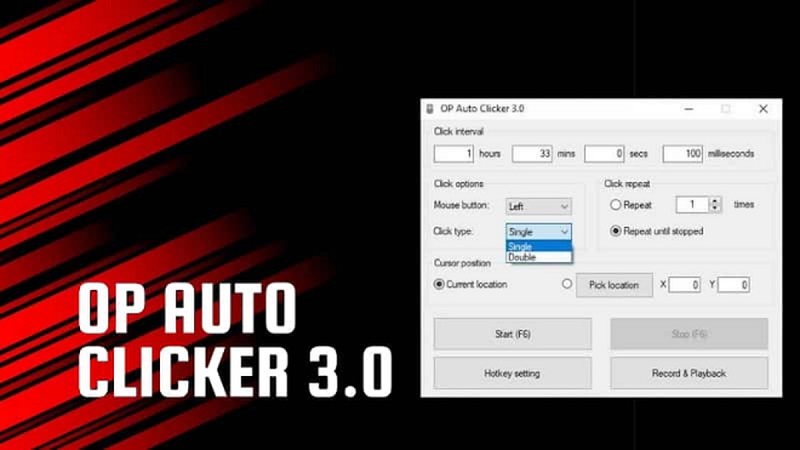
Tại sao chọn OP Auto Clicker?
- Miễn phí và không chứa quảng cáo: Trải nghiệm sử dụng sạch sẽ, không bị làm phiền.
- Giao diện đơn giản, trực quan: Cực kỳ dễ sử dụng ngay cả với người mới bắt đầu.
- Nhẹ và tiêu thụ ít tài nguyên: Không làm chậm máy tính của bạn.
- Đầy đủ tính năng cần thiết: Tùy chỉnh khoảng thời gian, loại chuột, số lần lặp và vị trí click.
Hướng dẫn tải và cài đặt
- Truy cập trang web chính thức của OP Auto Clicker.
- Tải về phiên bản mới nhất. Phần mềm này là dạng portable, nghĩa là bạn không cần cài đặt. Chỉ cần tải về và chạy file
.exelà có thể sử dụng ngay.
Xem chi tiết qua video:
Hướng dẫn sử dụng OP Auto Clicker từ A-Z
Sau khi mở phần mềm, bạn sẽ thấy một giao diện nhỏ gọn nhưng chứa đầy đủ các tùy chọn cần thiết. Hãy cùng khám phá từng mục.
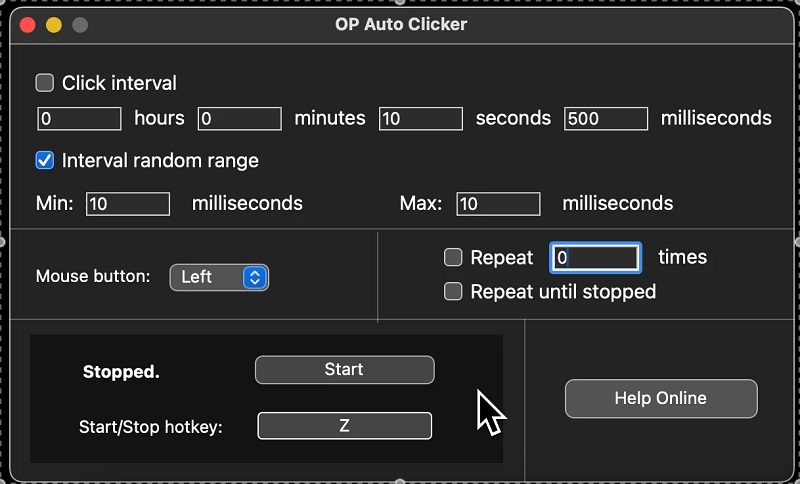
Click Interval (Khoảng thời gian giữa các lần click)
Đây là thiết lập quan trọng nhất quyết định tốc độ click. Bạn có thể nhập thời gian theo giờ (hours), phút (minutes), giây (seconds), và mili giây (milliseconds).
- Để đạt được tốc độ cực nhanh, bạn nên tập trung vào đơn vị mili giây.
- 1 giây = 1000 mili giây.
- Ví dụ:
- Nhập
100vào ô Milliseconds: Phần mềm sẽ click 10 lần mỗi giây. - Nhập
10vào ô Milliseconds: Phần mềm sẽ click 100 lần mỗi giây. Đây là một tốc độ rất cao. - Nhập
1vào ô Milliseconds: Tốc độ tối đa trên lý thuyết, 1000 lần mỗi giây. Tuy nhiên, tốc độ thực tế còn phụ thuộc vào khả năng xử lý của máy tính và ứng dụng bạn đang click.
- Nhập
Mẹo hiệu quả: Đừng luôn đặt tốc độ nhanh nhất. Một số ứng dụng hoặc game không thể nhận diện các cú click quá nhanh. Hãy bắt đầu với 100 mili giây và giảm dần để tìm ra tốc độ tối ưu cho tác vụ của bạn.
Click Options (Tùy chọn nhấp chuột)
- Mouse Button: Cho phép bạn chọn loại click cần thực hiện:
Left: Chuột trái (phổ biến nhất).Right: Chuột phải.Middle: Chuột giữa (nút cuộn).
- Click Type: Kiểu nhấp chuột:
Single: Nhấp đơn.Double: Nhấp đúp.
Click Repeat (Tùy chọn lặp lại)
Đây là nơi bạn quyết định số lần phần mềm sẽ click.
- Repeat
...times: Lặp lại đúng số lần bạn nhập vào ô. Ví dụ, nhập500thì nó sẽ click đúng 500 lần rồi dừng lại. - Repeat until stopped: Lựa chọn mạnh mẽ nhất. Phần mềm sẽ click liên tục không giới hạn cho đến khi bạn nhấn phím dừng (hotkey). Đây là lựa chọn lý tưởng cho việc “treo máy” cày game hoặc các tác vụ không có điểm dừng cụ thể.
Cursor Position (Vị trí con trỏ)
Đây là tính năng tạo nên sự “hiệu quả” của Auto Click.
- Current location: Phần mềm sẽ click tại bất kỳ vị trí nào mà con trỏ chuột của bạn đang ở. Bạn có thể di chuyển chuột và nó sẽ click theo. Cách này linh hoạt nhưng thiếu chính xác cho các tác vụ cần click vào một điểm cố định.
- Pick location: Đây là lựa chọn được khuyên dùng cho hầu hết các tác vụ tự động hóa. Nó cho phép bạn chỉ định một tọa độ (X, Y) cố định trên màn hình.
- Cách sử dụng:
- Chọn mục
Pick location. - Nhấp vào nút “Pick location”.
- Di chuyển con trỏ chuột của bạn đến chính xác vị trí bạn muốn click (ví dụ: nút “Tấn công” trong game, ô “Submit” trên một trang web).
- Nhấn chuột một lần. Tọa độ (X, Y) của điểm đó sẽ tự động được lưu lại.
- Chọn mục
- Từ bây giờ, dù bạn có di chuyển chuột đi đâu, Auto Click cũng sẽ chỉ nhấp vào đúng vị trí đã chọn.
- Cách sử dụng:
Hotkey (Phím nóng)
Phím nóng là chìa khóa để điều khiển Auto Click một cách nhanh chóng mà không cần mở lại cửa sổ phần mềm.
- Nhấp vào nút Hotkey setting.
- Nhấn vào nút Start/Stop và chọn một phím bất kỳ trên bàn phím (ví dụ: F6, CapsLock, hoặc một phím số). Đây sẽ là phím để bạn bắt đầu và dừng quá trình auto click.
- Hãy chọn một phím ít khi sử dụng để tránh bị xung đột với các ứng dụng khác.
Các Kịch bản và Mẹo sử dụng Nâng cao
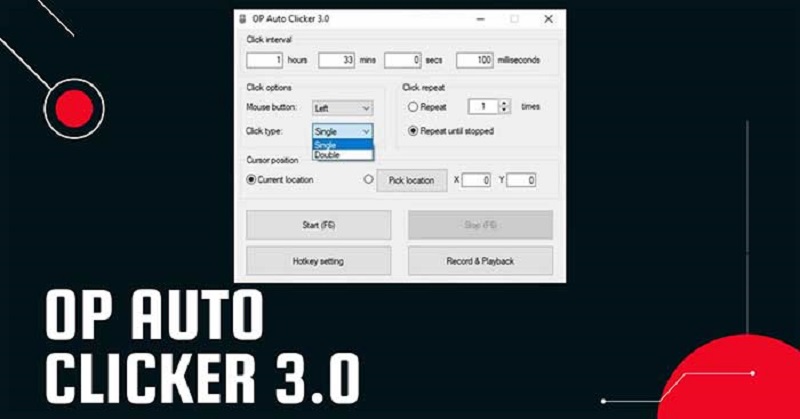
Kịch bản 1: “Cày” game Idle/Clicker
Các game như Cookie Clicker hay các game MMORPG có kỹ năng cần spam liên tục là đối tượng hoàn hảo.
- Thiết lập:
Click Interval: Đặt50mili giây (20 click/giây là một khởi đầu tốt).Click Options:Left,Single.Click Repeat:Repeat until stopped.Cursor Position:Pick location. Mở game và chọn đúng vào vị trí cần click (con quái vật, chiếc bánh quy, v.v.).Hotkey: Đặt là phím F6.
- Thực thi:
- Quay lại cửa sổ game.
- Nhấn F6 để bắt đầu. Nhân vật/đối tượng sẽ được click liên tục.
- Khi muốn dừng lại, chỉ cần nhấn F6 một lần nữa.
Kịch bản 2: Tự động hóa nhập liệu
Giả sử bạn cần sao chép dữ liệu từ một file Excel và dán vào một biểu mẫu web lặp đi lặp lại. Auto Click có thể giúp click vào các nút “Next”, “Save” một cách tự động.
- Thiết lập:
Click Interval: Đặt1hoặc2giây, đủ thời gian để trang web tải.Click Options:Left,Single.Click Repeat:Repeat ... times, nhập đúng số lượng biểu mẫu bạn cần điền.Cursor Position: DùngPick locationđể chọn tọa độ của nút “Save”.Hotkey: Đặt là CapsLock.
- Thực thi:
- Sau khi điền xong một biểu mẫu, thay vì dùng chuột để tìm và click nút “Save”, bạn chỉ cần nhấn CapsLock. Phần mềm sẽ tự động click, giúp bạn tiết kiệm một thao tác và giữ sự tập trung vào việc nhập liệu.
Mẹo để đạt hiệu quả tối đa
- Chạy với quyền Administrator: Nhấp chuột phải vào file
.execủa Auto Click và chọn “Run as administrator”. Điều này đảm bảo phần mềm có đủ quyền để tương tác với tất cả các ứng dụng khác, đặc biệt là game. - Ghi lại chuỗi click (Scripting): Đối với các tác vụ phức tạp hơn yêu cầu click vào nhiều vị trí khác nhau theo một thứ tự (ví dụ: click vào kỹ năng 1, rồi click vào quái vật, rồi click vào bình máu), các phần mềm đơn giản như OP Auto Clicker sẽ không đủ. Lúc này, bạn cần đến các công cụ nâng cao hơn như GS Auto Clicker (có tính năng Recording) hoặc các phần mềm tạo macro chuyên dụng như Macro Recorder. Các phần mềm này cho phép bạn “ghi” lại một chuỗi các thao tác chuột và bàn phím, sau đó phát lại chúng một cách hoàn hảo.
- Kiểm tra xung đột phím nóng: Đảm bảo phím nóng bạn chọn không phải là một phím chức năng quan trọng trong game hoặc ứng dụng bạn đang sử dụng.
Kết luận
Auto Click là một công cụ đơn giản nhưng vô cùng mạnh mẽ, có khả năng thay đổi hoàn toàn cách bạn tương tác với các tác vụ lặp đi lặp lại trên máy tính. Bằng cách hiểu rõ và tùy chỉnh các thiết lập như khoảng thời gian click (Interval), vị trí (Position) và phím nóng (Hotkey), bạn có thể biến nó thành một trợ thủ đắc lực, giúp bạn làm việc và giải trí một cách nhanh hơn, thông minh hơn và hiệu quả hơn.
Hãy nhớ rằng, sức mạnh của công cụ nằm ở người sử dụng. Hãy sử dụng nó một cách có trách nhiệm, tuân thủ các quy định của trò chơi và ứng dụng, và bạn sẽ khai thác được tối đa tiềm năng mà nó mang lại. Chúc bạn thành công trên con đường tự động hóa của mình!
