
Auto Click là một ứng dụng hỗ trợ tự động click vào những vị trí được cài đặt sẵn trên điện thoại hoặc máy tính. Công cụ này hiện được rất nhiều người sử dụng để săn sale, mã giảm giá trên các sàn thương mại điện tử như Shopee, Lazada, Tiki, Sendo… vì mang lại hiệu quả cao.
Trong bài viết này, mình sẽ hướng dẫn bạn cách cài đặt và sử dụng Auto Click cơ bản để bắt đầu áp dụng ngay!
Contents
1. Giới thiệu về Auto Click
Auto Click là một ứng dụng tiện ích giúp người dùng thiết lập và điều chỉnh thao tác nhấp chuột tự động tại một hoặc nhiều điểm tùy theo nhu cầu. Ứng dụng còn cho phép tùy chỉnh tần suất số lần click một cách đơn giản và nhanh chóng.
Không chỉ hoạt động trên điện thoại, Auto Click còn có thể sử dụng trên máy tính, mang đến sự thuận tiện tối đa cho người dùng.
Ngay sau đây, mình sẽ hướng dẫn bạn cách cài đặt và sử dụng Auto Click trên cả điện thoại và máy tính.
2. Hướng dẫn cài đặt và sử dụng Auto Click trên điện thoại
2.1. Cài đặt Auto Click trên điện thoại
Bước 1: Tải ứng dụng Auto Click
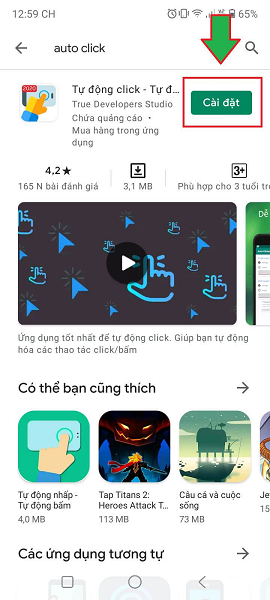
Mở CH Play, nhập từ khóa “auto clicker”, sau đó chọn ứng dụng hiển thị như hình để tải về điện thoại.
Bước 2: Mở ứng dụng Auto Click
Sau khi cài đặt xong, mở ứng dụng. Giao diện ban đầu sẽ xuất hiện như hình dưới:
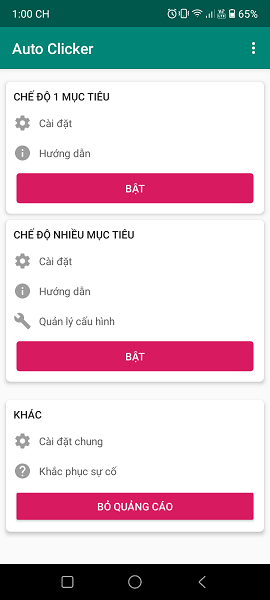
Trong ứng dụng có 2 chế độ chính:
-
Chế độ 1 mục tiêu: chỉ thiết lập được một điểm auto click.
-
Chế độ nhiều mục tiêu: cho phép thiết lập nhiều điểm auto click cùng lúc.
Để kích hoạt, bạn chọn nút “BẬT” ở chế độ mong muốn.
Tiếp theo thực hiện: KÍCH HOẠT LẠI → Ứng dụng đã tải xuống → Auto Clicker → Gạt nút “Sử dụng Auto Clicker” → Cho phép.
2.2. Thiết lập chế độ Auto Click 1 mục tiêu
Bước 1: Kích hoạt chế độ 1 mục tiêu
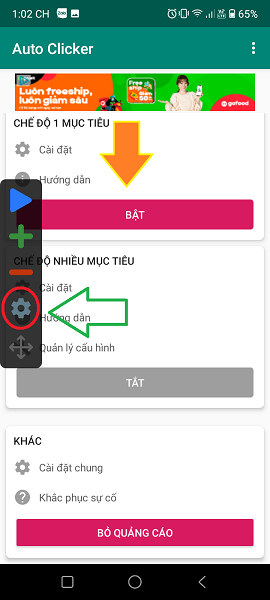
Nhấn vào nút BẬT trong mục 1 mục tiêu. Sau đó chọn biểu tượng bánh răng Cài đặt để mở phần tùy chỉnh.
Bước 2: Cấu hình thời gian click (delay)
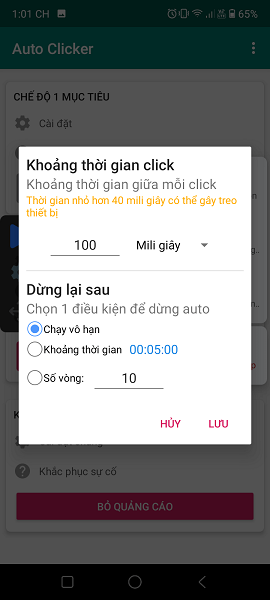
Trong phần cài đặt, bạn sẽ thấy các tùy chọn sau:
-
Khoảng thời gian click (delay): là khoảng nghỉ giữa mỗi lần click. Có thể chọn đơn vị tính là mili giây, giây hoặc phút, rồi nhập giá trị mong muốn.
-
Chạy vô hạn: Auto Click sẽ hoạt động liên tục cho đến khi bạn nhấn STOP.
-
Khoảng thời gian: xác định tổng thời lượng hệ thống sẽ chạy auto click.
-
Số vòng: số lần lặp lại cấu hình đã thiết lập.
👉 Ví dụ:
-
Nếu chọn 1 mục tiêu và đặt số vòng = 100 → hệ thống sẽ click đúng 100 lần rồi dừng.
-
Nếu thiết lập 5 mục tiêu và số vòng = 10 → hệ thống sẽ lần lượt click từ mục tiêu 1 đến mục tiêu 5, sau đó lặp lại quá trình này 10 lần.
Sau khi chỉnh xong các thông số, nhấn Lưu. Tiếp đến, mở ứng dụng mà bạn muốn sử dụng auto click, rồi giữ và kéo điểm mục tiêu đến đúng vị trí cần click tự động.
Bước 3: Bắt đầu chạy Auto Click 1 mục tiêu
Để khởi động, nhấn vào nút PLAY như hình dưới:
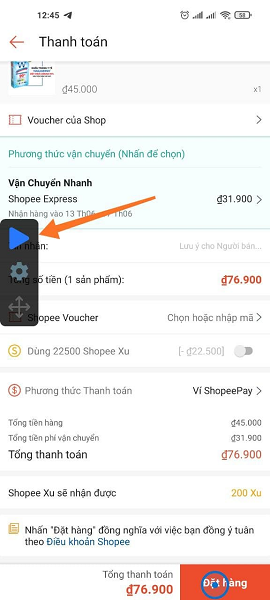
Khi muốn dừng lại, chỉ cần nhấn STOP tại đúng vị trí của nút PLAY.
2.3. Thiết lập chế độ nhiều mục tiêu
Bước 1: Kích hoạt chế độ nhiều mục tiêu
Nhấn vào nút BẬT ở mục nhiều mục tiêu như hình minh họa bên dưới:
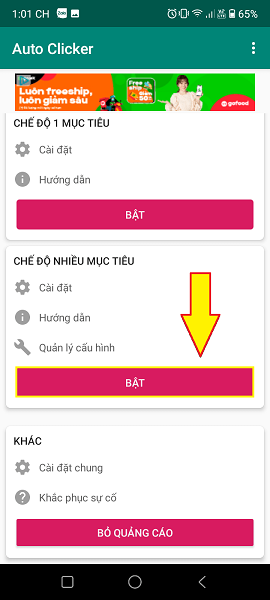
Khi kích hoạt, giao diện thiết lập sẽ xuất hiện như sau:
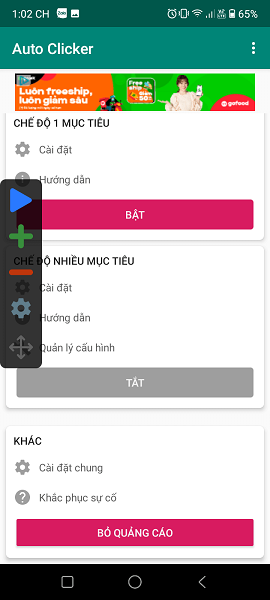
Bước 2: Mở ứng dụng cần auto click
Tiếp theo, nhấn nút Home để quay lại màn hình chính của điện thoại. Sau đó mở ứng dụng (ví dụ: Shopee) và bắt đầu thêm các vị trí mục tiêu để auto click săn ưu đãi.
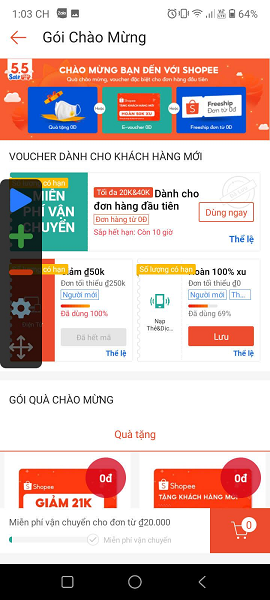
Bước 3: Thiết lập các mục tiêu
-
Thêm một mục tiêu mới → nhấn vào dấu “+”
-
Xóa mục tiêu vừa thêm gần nhất → nhấn vào dấu “–”
-
Chỉnh thời gian delay cho một mục tiêu → nhấn trực tiếp vào mục tiêu đó
-
Di chuyển mục tiêu → nhấn giữ và kéo đến vị trí mong muốn
Bước 4: Cấu hình chi tiết
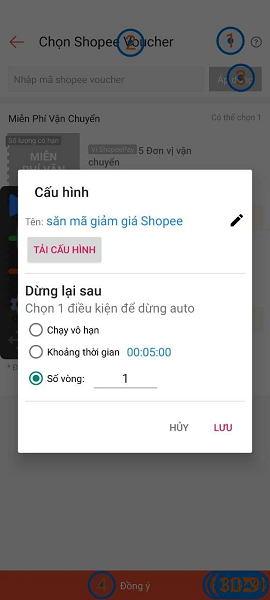
Sau khi sắp xếp vị trí và thời gian delay cho các mục tiêu, nhấn vào biểu tượng bánh răng Cài đặt để thiết lập thêm tùy chọn Dừng lại sau.
💡 Lưu ý:
-
Với chế độ nhiều mục tiêu, hệ thống sẽ chạy hết toàn bộ mục tiêu trong cấu hình một lượt, vì vậy ở mục Số vòng chỉ cần đặt = 1.
-
Bạn có thể đổi tên cấu hình bằng cách nhấn vào biểu tượng cây bút bên cạnh.
Bước 5: Lưu cấu hình
Sau khi thiết lập xong, nhấn Lưu để ghi lại cấu hình. Những lần sử dụng sau, bạn chỉ cần chọn tên cấu hình trong danh sách, không cần cài đặt lại từ đầu.
3. Hướng dẫn cài đặt và sử dụng Auto Click trên máy tính
Trong một số trường hợp, chúng ta cũng cần sử dụng Auto Click trên máy tính. Dưới đây là cách cài đặt và thao tác chi tiết:
3.1. Tải và cài đặt Auto Click
-
Trước tiên, tải phần mềm Auto Click dành cho máy tính (theo link được cung cấp).
-
Sau khi cài đặt và mở chương trình, giao diện sẽ hiển thị như sau:
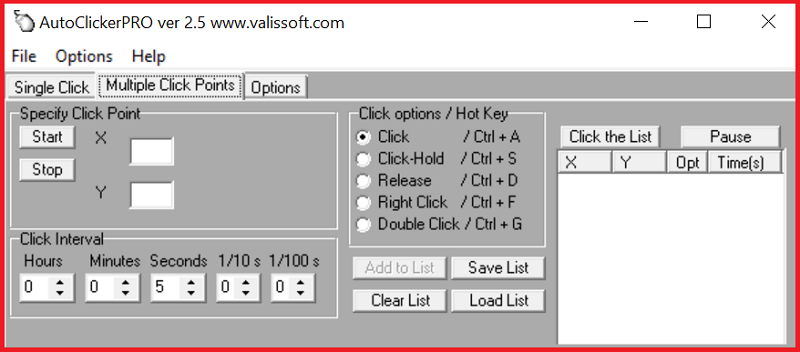
Các mục chính trong giao diện:
-
Single Click: Thiết lập 1 điểm auto click.
-
Multiple Click Points: Thiết lập nhiều điểm auto click.
-
Options: Cài đặt phím tắt (bắt đầu, tạm dừng…).
-
Specify Click Point: Chọn vị trí auto click trên màn hình.
-
Click Interval: Cài đặt khoảng thời gian delay (nghỉ) giữa các lần click.
-
Click Option: Chọn kiểu click:
-
Click: Chuột trái.
-
Click-Hold: Giữ chuột trái.
-
Release: Không click.
-
Right Click: Chuột phải.
-
Double Click: Nhấp đôi.
-
-
Add to list: Thêm điểm auto click vào danh sách.
-
Clear list: Xóa toàn bộ danh sách.
-
Click the list: Chạy auto click theo danh sách đã chọn.
3.2. Thiết lập danh sách Auto Click
-
Chọn Multiple Click Points.
-
Nhấn Start tại mục Specify Click Point.
-
Di chuyển chuột đến vị trí cần auto click → nhấn phím Cách (Space) để phần mềm tự ghi lại tọa độ X, Y.
-
Vào Click Interval để chỉnh thời gian delay cho điểm đó.
-
Ở Click Options, chọn kiểu click mong muốn.
-
Lặp lại bước trên để thêm các điểm khác.
-
Sau khi hoàn tất, nhấn Stop tại mục Specify Click Point.
👉 Để bắt đầu, chọn Click the list. Phần mềm sẽ tự động click lần lượt theo thứ tự từ trên xuống.
👉 Để dừng lại, nhấn Ctrl + F10, hoặc mở Options để xem/chỉnh sửa phím tắt tạm dừng (Stop Clicking).
Kết luận
Auto Click là công cụ hỗ trợ đắc lực, giúp bạn tiết kiệm thời gian và thao tác lặp đi lặp lại trên cả điện thoại lẫn máy tính. Với cách cài đặt và sử dụng Auto Click đơn giản, bạn có thể dễ dàng tùy chỉnh số lần click, thời gian delay cũng như vị trí mục tiêu theo nhu cầu.
Dù sử dụng để giải trí, làm việc hay săn khuyến mãi, Auto Click đều mang lại sự tiện lợi và hiệu quả cao. Hãy thử cài đặt và trải nghiệm để tối ưu hóa thao tác của bạn ngay hôm nay.
