Auto Click - Phần mềm tự động click chuột cực nhanh
Trong thời đại công nghệ số, việc tiết kiệm thời gian và tối ưu hóa thao tác trên máy tính ngày càng được quan tâm. Một trong những công cụ hỗ trợ đắc lực cho người dùng, đặc biệt là game thủ và dân văn phòng, chính là Auto Click – phần mềm cho phép tự động click chuột theo cài đặt sẵn, thay thế thao tác thủ công lặp đi lặp lại.
Auto Click không chỉ giúp giảm mỏi tay, tránh hỏng chuột khi phải thao tác liên tục, mà còn mang đến hiệu quả vượt trội trong nhiều lĩnh vực: chơi game, nhập liệu, test phần mềm hay thậm chí là kinh doanh online.
1. Auto Click là gì và nguyên lý hoạt động của nó?
Định nghĩa đơn giản
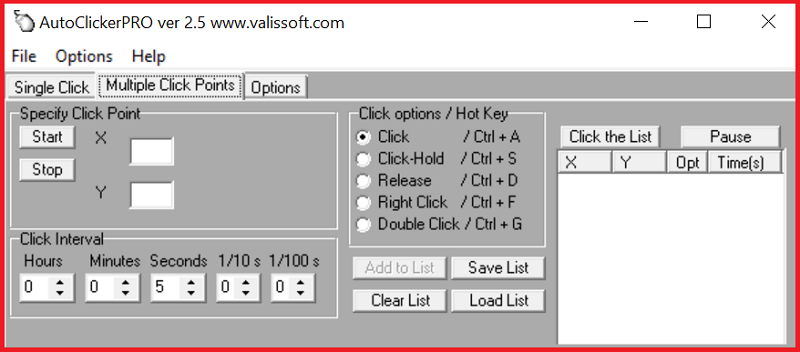
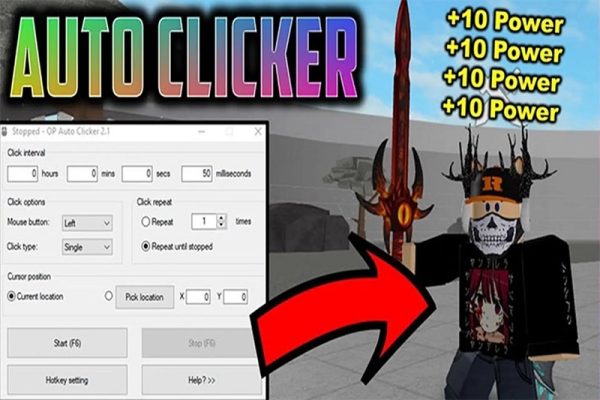
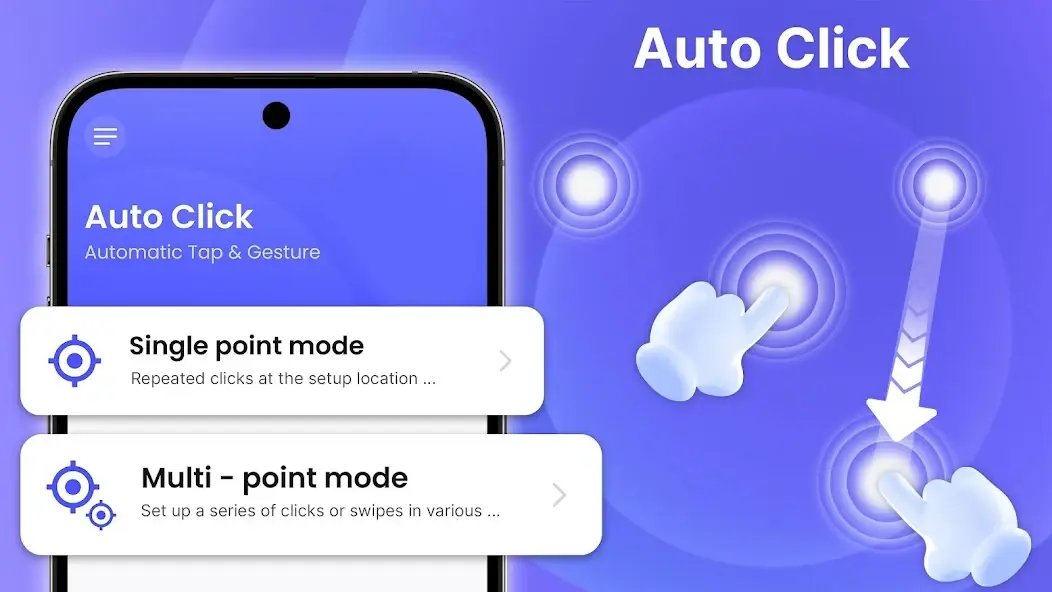
Auto Click là phần mềm/ứng dụng được lập trình để mô phỏng thao tác nhấp chuột trái hoặc phải trên máy tính. Người dùng có thể thiết lập:
- Tốc độ click (số lần nhấp/giây hoặc phút).
- Vị trí click (cố định một điểm hoặc di chuyển theo tọa độ).
- Kiểu click (chuột trái, chuột phải, double click…).
- Thời gian dừng, lặp lại hoặc số lần click mong muốn.
Nhờ vậy, Auto Click trở thành công cụ cực kỳ hữu ích cho những ai cần lặp lại thao tác nhiều lần mà không muốn tốn sức.
Nguyên lý hoạt động cốt lõi
Về mặt kỹ thuật, Auto Click không phải là phép màu. Nó hoạt động dựa trên việc can thiệp vào hàng đợi sự kiện (event queue) của hệ điều hành. Khi bạn di chuyển chuột hay nhấn một phím, một sự kiện (event) sẽ được tạo ra và gửi đến hệ điều hành để xử lý.
Phần mềm Auto Click tạo ra các “sự kiện click chuột giả” và đưa chúng vào hàng đợi này. Hệ điều hành nhận và xử lý chúng như thể chúng đến từ một con chuột vật lý thực thụ.
Hầu hết các phần mềm Auto Click hiện nay đều cho phép người dùng tùy chỉnh sâu các thông số, bao gồm:
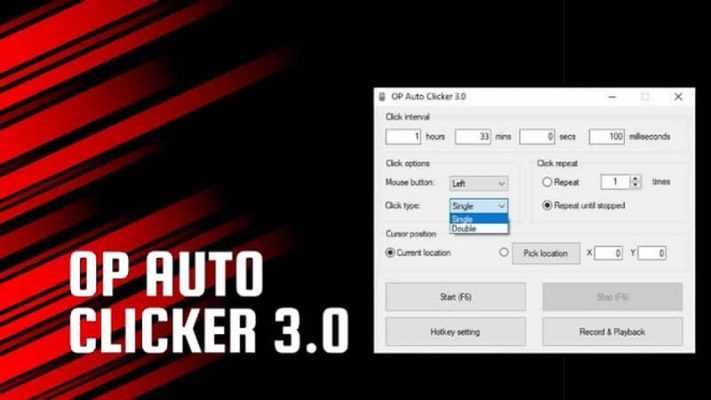
- Khoảng thời gian giữa các lần click (Click Interval): Đây là thông số quan trọng nhất, quyết định tốc độ click. Nó có thể được thiết lập từ vài giây cho đến mili giây (1/1000 giây), thậm chí là micro giây, cho phép đạt tốc độ hàng ngàn, thậm chí hàng chục ngàn CPS (Clicks Per Second – số lần click mỗi giây).
- Nút chuột (Mouse Button): Người dùng có thể chọn tự động hóa click chuột trái, chuột phải hoặc chuột giữa.
- Loại click (Click Type): Có thể là click đơn (single click), click đúp (double click), hoặc thậm chí là giữ và kéo.
- Vị trí click (Click Position):
- Vị trí con trỏ hiện tại: Phần mềm sẽ click tại bất cứ đâu con trỏ chuột của bạn đang trỏ tới.
- Vị trí cố định: Người dùng chỉ định một tọa độ (X, Y) cụ thể trên màn hình, và phần mềm sẽ chỉ click tại điểm đó, bất kể con trỏ chuột đang ở đâu.
- Số lần lặp lại (Repeat Count): Bạn có thể cài đặt để click một số lần nhất định (ví dụ: 1000 lần) rồi tự động dừng, hoặc lặp lại vô hạn cho đến khi có lệnh dừng thủ công (thường là qua một phím nóng – hotkey).
2. Ứng dụng đa dạng của Auto Click: Từ giải trí đến công việc
Sự linh hoạt và mạnh mẽ của Auto Click khiến nó trở thành một công cụ hữu ích trong nhiều lĩnh vực khác nhau.

Trong lĩnh vực Gaming
Đây là lĩnh vực Auto Click được biết đến và sử dụng rộng rãi nhất. Các game thủ thường tận dụng nó để:
- Chơi các game “Idle” và “Clicker”: Những tựa game như Cookie Clicker hay AdVenture Capitalist có lối chơi chủ đạo là click liên tục để tích lũy tài nguyên. Auto Click là “cứu cánh” hoàn hảo, giúp người chơi “farm” tài nguyên 24/7 mà không cần tốn một giọt mồ hôi.
- “Grind” trong các game MMORPG: Trong các game nhập vai trực tuyến, việc lặp đi lặp lại một hành động như đánh quái, thu thập vật phẩm, chế tạo đồ… là rất phổ biến. Auto Click giúp tự động hóa các chuỗi hành động này, tiết kiệm thời gian và công sức đáng kể.
- Tăng tốc độ bắn trong game FPS: Trong các game bắn súng, một số loại vũ khí bán tự động yêu cầu người chơi phải click liên tục để bắn. Sử dụng Auto Click có thể biến một khẩu súng lục thành một khẩu tiểu liên, tạo ra lợi thế lớn về tốc độ bắn.
Lưu ý quan trọng: Việc sử dụng Auto Click trong hầu hết các game online, đặc biệt là các game có tính cạnh tranh, đều bị coi là hành vi gian lận (cheating). Các hệ thống anti-cheat hiện đại có khả năng phát hiện các phần mềm này và tài khoản của người chơi có thể bị khóa vĩnh viễn.
Trong công việc và tăng năng suất
Ít ai biết rằng, Auto Click cũng là một công cụ tăng năng suất cực kỳ hiệu quả:
- Nhập liệu (Data Entry): Đối với các công việc đòi hỏi phải click vào cùng một nút (“Lưu”, “Tiếp theo”, “Gửi”) hàng trăm, hàng ngàn lần trên các biểu mẫu hoặc phần mềm, Auto Click giúp tự động hóa hoàn toàn, giảm thiểu sai sót do mỏi mệt và tăng tốc độ làm việc lên nhiều lần.
- Kiểm thử phần mềm (Software Testing): Các kỹ sư đảm bảo chất lượng (QA) thường sử dụng Auto Click để thực hiện các bài kiểm tra sức chịu tải (stress test). Ví dụ, họ có thể cài đặt để click vào một nút bấm 100,000 lần để xem liệu ứng dụng có bị treo, rò rỉ bộ nhớ hay phát sinh lỗi hay không.
- Thiết kế đồ họa và chỉnh sửa video: Trong một số tác vụ lặp đi lặp lại như xóa hàng loạt layer, áp dụng một bộ lọc cho nhiều đối tượng, Auto Click có thể được cấu hình để thực hiện thay cho người dùng.
Hỗ trợ người dùng khuyết tật (Accessibility)
Đây là một trong những ứng dụng nhân văn và ý nghĩa nhất của Auto Click. Đối với những người bị hạn chế về khả năng vận động, mắc các bệnh như viêm khớp, hội chứng ống cổ tay, hoặc các chấn thương khác khiến việc sử dụng chuột trở nên khó khăn và đau đớn, Auto Click là một công cụ hỗ trợ tuyệt vời. Nó cho phép họ thực hiện các tác vụ cần click nhiều lần chỉ bằng một vài thao tác cài đặt ban đầu hoặc một cú nhấn phím duy nhất.
3. Cách tải và cài đặt Auto Click
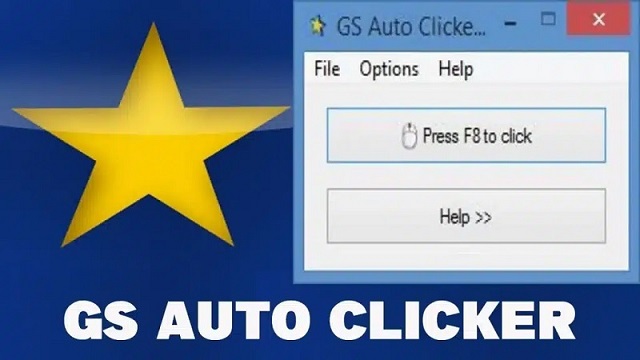
Hiện nay có nhiều phần mềm Auto Click khác nhau, phổ biến nhất là GS Auto Clicker, OP Auto Clicker và Auto Click Typer. Trong phần này, mình sẽ hướng dẫn bạn tải và cài đặt phần mềm GS Auto Click vì nó đơn giản, nhẹ và miễn phí.
1. Tải Auto Click từ nguồn uy tín
- Bước 1: Mở trình duyệt web (Chrome, Cốc Cốc, Edge…).
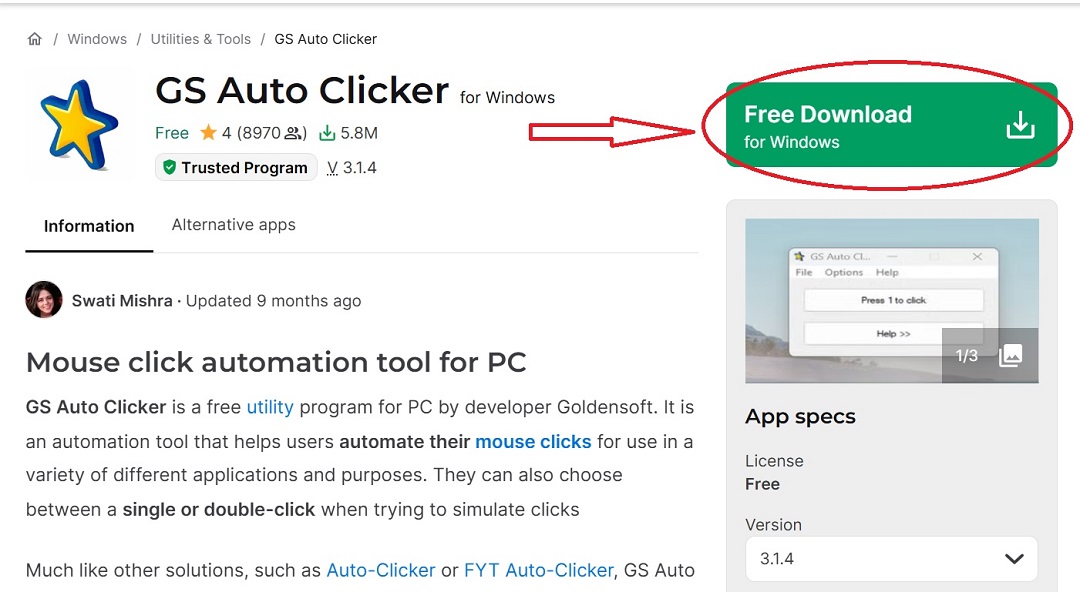
- Bước 2: Truy cập website chính thức của GS Auto Clicker hoặc các nguồn uy tín (Softonic, Uptodown, SourceForge…).
Tham khảo link tải từ trang chính thức tại đây!
- Bước 3: Nhấn nút Download để tải file cài đặt về máy tính. Thông thường, file tải về sẽ có đuôi .exe (đối với Windows).
- Bước 4: Kiểm tra file tải về trong thư mục Download của máy tính.
Lưu ý quan trọng:
- Không nên tải Auto Click từ các website lạ, tránh nguy cơ dính virus hoặc malware.
- Nên quét file tải về bằng phần mềm diệt virus trước khi cài đặt.
2. Cài đặt GS Auto Clicker
Sau khi đã tải xong file cài đặt, bạn tiến hành theo các bước sau:
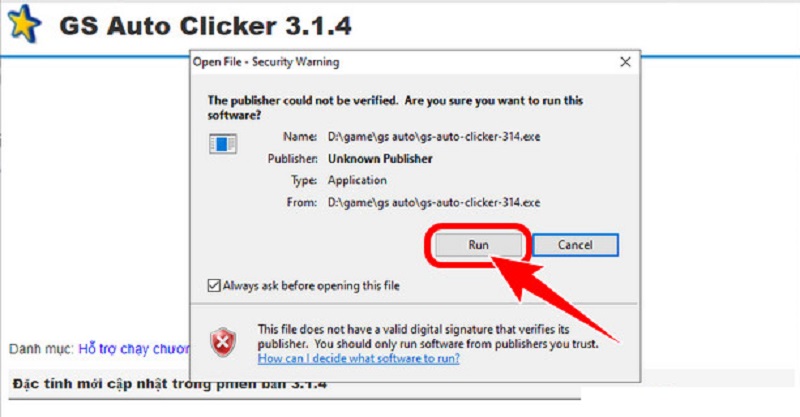
- Bước 1: Nhấp đúp chuột vào file cài đặt (GS Auto Clicker.exe).
- Bước 2: Nếu Windows hiển thị cảnh báo “Do you want to allow this app to make changes to your device?” → chọn Yes.
- Bước 3: Cửa sổ cài đặt hiện ra → nhấn Next để tiếp tục.
- Bước 4: Chọn thư mục cài đặt (có thể để mặc định, ví dụ: C:Program FilesGS Auto Clicker).
- Bước 5: Nhấn Install để bắt đầu cài đặt.
- Bước 6: Khi quá trình hoàn tất, nhấn Finish.
Giờ đây, phần mềm GS Auto Click đã sẵn sàng trên máy tính. Bạn có thể mở từ biểu tượng ngoài Desktop hoặc trong Menu Start.
3. Thiết lập cơ bản sau khi cài đặt
Để sử dụng GS Auto Click hiệu quả, bạn cần thiết lập một số thông số:
- Cài đặt phím tắt (Hotkey):
- Vào menu Options > Clicking > Hotkey.
- Chọn phím tắt để bật/tắt Auto Click (thường dùng F6 hoặc F8).
- Chọn kiểu click:
- Vào Options > Clicking > Options.
- Chọn Left Button (chuột trái) hoặc Right Button (chuột phải).
- Chọn kiểu Single Click hoặc Double Click.
- Điều chỉnh tốc độ click:
- Vào Options > Clicking > Repeat.
- Chọn số lần click hoặc đặt Repeat Until Stopped (click vô hạn).
- Điều chỉnh khoảng thời gian giữa 2 lần click (milliseconds).
- Chọn vị trí click:
- Vào Options > Clicking > Fixed Position.
- Di chuyển chuột đến vị trí mong muốn → nhấn Pick Point để lấy tọa độ.
4. Kiểm tra và sử dụng
- Nhấn phím tắt (Hotkey) bạn đã cài đặt để bắt đầu Auto Click.
- Khi muốn dừng, nhấn lại Hotkey lần nữa.
- Hãy thử nghiệm ở một ứng dụng đơn giản (như Notepad hoặc game offline) trước khi dùng trong các tác vụ quan trọng.
Sau khi làm theo các bước trên, bạn đã cài đặt và thiết lập thành công Auto Click. Từ đây, bạn có thể áp dụng vào nhiều mục đích khác nhau như chơi game, test phần mềm, hoặc tự động hóa công việc văn phòng.
Kết luận
Auto Click là một công cụ hữu ích, giúp người dùng tiết kiệm thời gian, giảm mỏi tay và tối ưu thao tác khi làm việc hoặc giải trí. Tuy nhiên, việc sử dụng cần đúng mục đích và tải từ nguồn uy tín để đảm bảo an toàn.
Nếu bạn là game thủ, nhân viên văn phòng hay bất kỳ ai phải thao tác chuột nhiều, thì Auto Click chắc chắn sẽ trở thành “trợ thủ đắc lực” không thể thiếu.